01 - Adicionar Participantes
Administrador
🔑 Quem pode acessar: Administrador 📍 Onde encontrar: Menu superior → Participantes → Adicionar Participante
Objetivo
Este artigo explica como acessar o formulário de cadastro individual de participante e detalha os campos necessários para realizar o cadastro.
Pré-requisitos
- Estar logado na plataforma com um perfil de Administrador.
- Ter em mãos os dados do participante: CPF, nome e e-mail.
Acessando o cadastro de participante
Para acessar o formulário de cadastro, o usuário deverá:
- No menu superior, clicar em Participantes.
- No menu exibido, clicar em Adicionar Participante.
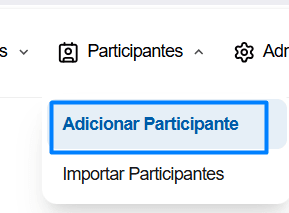
| Nº | Elemento | Descrição |
|---|---|---|
| 1 | Participantes | Menu que expande as opções relacionadas à gestão de participantes |
| 2 | Adicionar Participante | Abre o formulário de cadastro individual de um novo participante |
| 3 | Importar Participantes | Abre a tela de importação de participantes em lote |
Título e importação

| Nº | Elemento | Descrição |
|---|---|---|
| 1 | Trilha de navegação | Indica o caminho percorrido: Início › Participantes › Novo |
| 2 | Título | Nome da tela: Novo participante |
| 3 | Importar participantes | Botão que direciona o usuário para a tela de importação de participantes em lote, como alternativa ao cadastro individual |
Cadastro individual
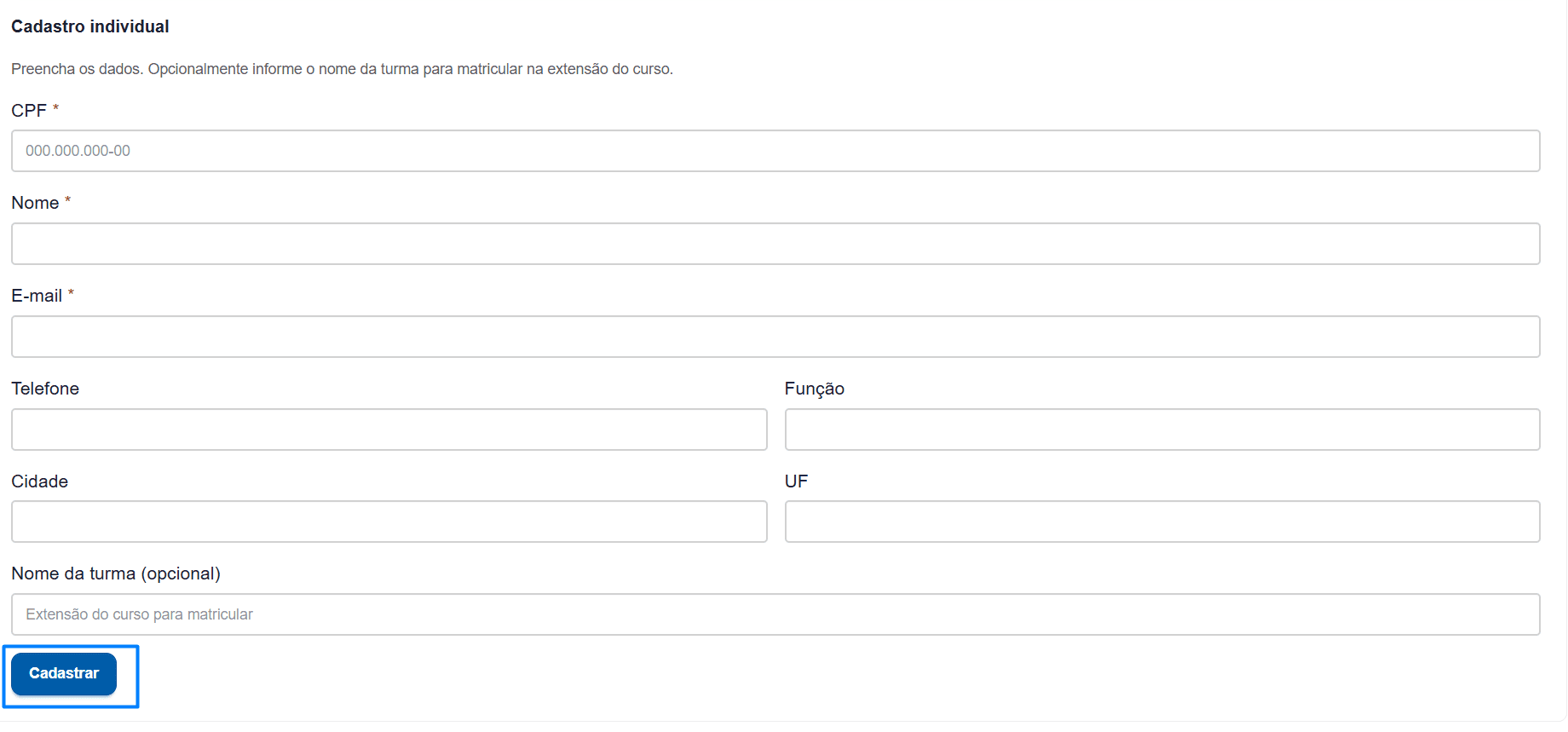
| Nº | Elemento | Descrição |
|---|---|---|
| 1 | Aviso de senha padrão | Informa a regra da senha inicial do participante: as 3 primeiras letras do nome + os 3 últimos dígitos do CPF; a alteração da senha é obrigatória no primeiro login |
| 2 | CPF (obrigatório) | Documento de identificação do participante |
| 3 | Nome (obrigatório) | Nome completo do participante |
| 4 | E-mail (obrigatório) | E-mail de contato e acesso do participante |
| 5 | Telefone | Telefone de contato do participante |
| 6 | Função | Função ou cargo do participante |
| 7 | Cidade | Cidade onde o participante está localizado |
| 8 | UF | Estado onde o participante está localizado |
| 9 | Nome da turma (opcional) | Nome da turma para matricular o participante na extensão do curso |
| 10 | Cadastrar | Confirma e salva o cadastro do novo participante |
Observação: os campos marcados com asterisco (*) são de preenchimento obrigatório.
Resultado esperado
Ao final da leitura deste artigo, o administrador deverá ser capaz de:
- acessar o formulário de cadastro de participante pelo menu Participantes;
- preencher os dados obrigatórios e opcionais do participante;
- matricular o participante em uma turma específica, quando aplicável;
- confirmar o cadastro do novo participante.
Veja também
Última atualização: [25/08/2026]