03 - Criando Menus
Configurações
🔑 Quem pode acessar: Administradores com permissão de gestão de menus 📍 Onde encontrar: Menu lateral → Menus → Novo menu
Objetivo
Este artigo explica como criar um novo menu na plataforma, definir suas restrições de exibição e gerenciar os itens que compõem sua estrutura.
Pré-requisitos
- Estar logado na plataforma com permissão de gestão de Menus.
Criando um novo menu
Para criar um novo menu, o usuário deverá:
- Na tela Gerenciamento de menus, clicar no botão Novo menu.

| Nº | Elemento | Descrição |
|---|---|---|
| 1 | Novo menu | Botão que abre o formulário de criação de um novo menu |
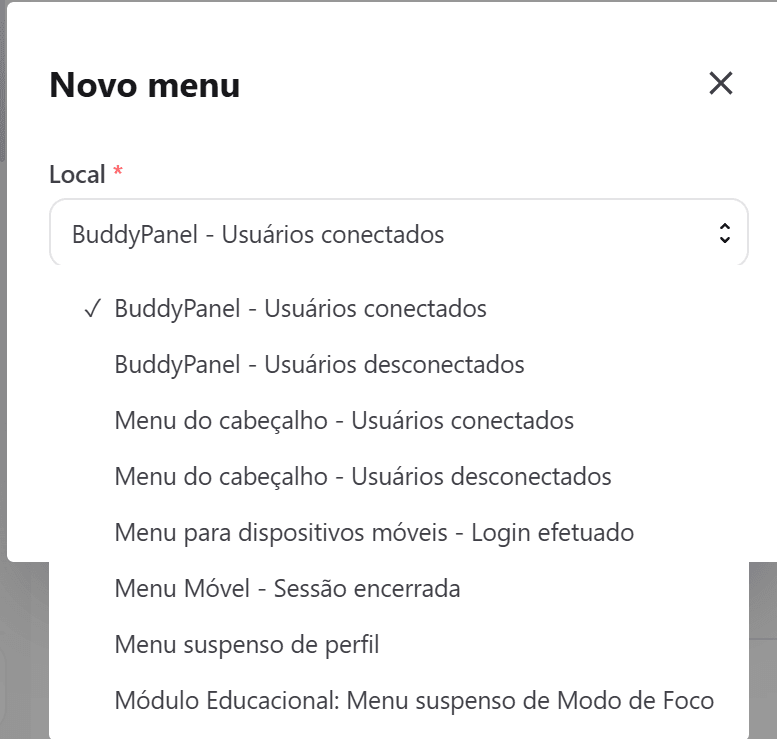
- No formulário exibido, selecionar o Local onde o novo menu será exibido.
| Nº | Elemento | Descrição |
|---|---|---|
| 1 | Local | Campo obrigatório que define em qual área da plataforma o menu será exibido |
| 2 | Lista de opções | Locais disponíveis (ex.: BuddyPanel, Menu do cabeçalho, Menu para dispositivos móveis, Menu suspenso de perfil, Módulo Educacional, entre outros) |
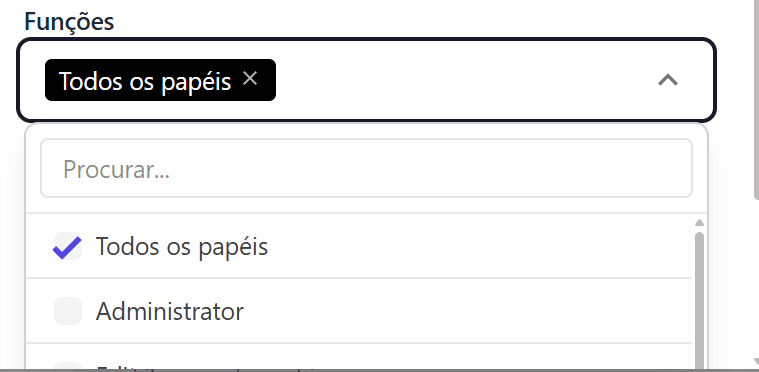
- Definir em Funções quais papéis de usuário poderão visualizar este menu.
| Nº | Elemento | Descrição |
|---|---|---|
| 1 | Funções | Campo de múltipla seleção para definir os papéis com acesso ao menu (ex.: Todos os papéis, Administrator, Editor, Author) |
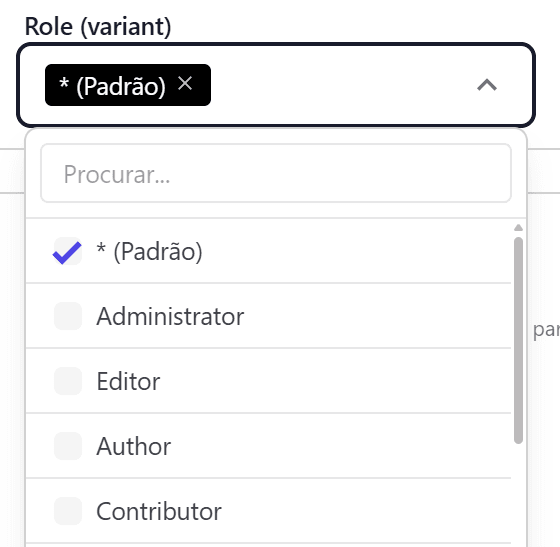
- Definir também o campo Role (variant), utilizado para refinar a variação de exibição do menu.
| Nº | Elemento | Descrição |
|---|---|---|
| 1 | Role (variant) | Campo de seleção para definir uma variante de papel adicional (ex.: "* (Padrão)", Administrator) |
Gerenciando os itens do menu
Após criar o menu, é necessário adicionar e configurar seus itens na seção Estrutura do menu.
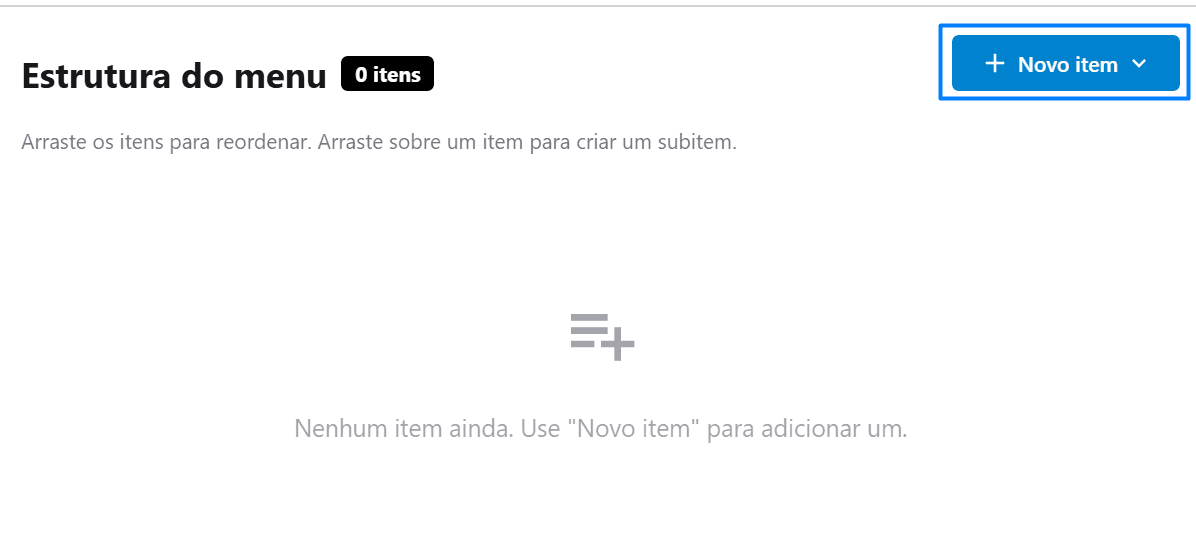
- Na seção Estrutura do menu, clicar em Novo item para adicionar o primeiro item.
| Nº | Elemento | Descrição |
|---|---|---|
| 1 | Estrutura do menu | Área onde os itens do menu são listados, reordenados (arrastar) e organizados em subitens |
| 2 | Contador de itens | Indica a quantidade atual de itens no menu (ex.: "0 itens") |
| 3 | Novo item | Botão que abre as opções de criação de um novo item de menu |
- Escolher o tipo de item a ser adicionado: Link personalizado ou Conteúdo.
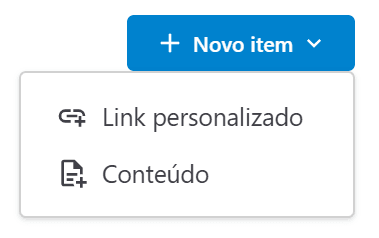
| Nº | Elemento | Descrição |
|---|---|---|
| 1 | Link personalizado | Cria um item de menu apontando para uma URL informada manualmente |
| 2 | Conteúdo | Cria um item de menu vinculado a uma página ou post já existente na plataforma |
- Ao escolher Conteúdo, selecionar a página ou post desejado na janela Select content.
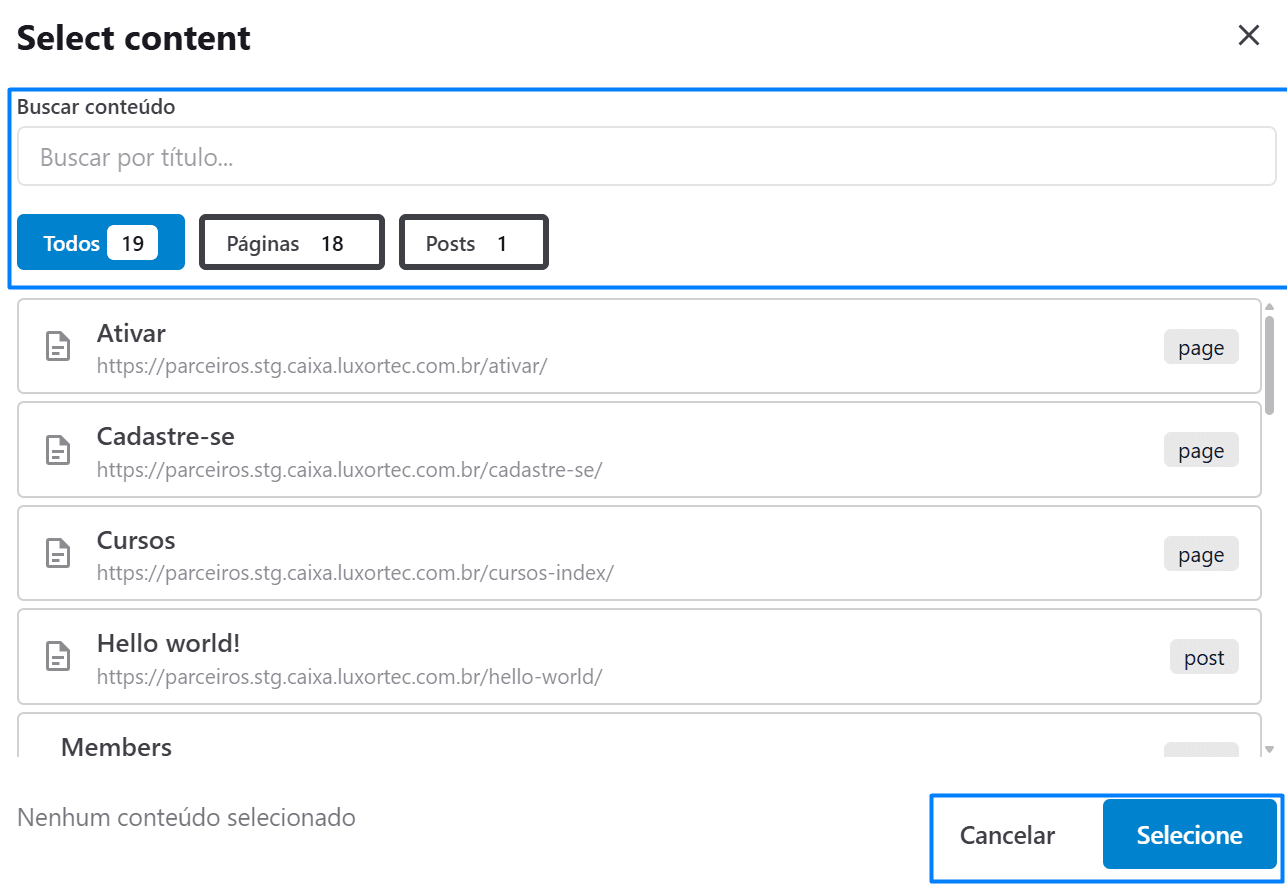
| Nº | Elemento | Descrição |
|---|---|---|
| 1 | Buscar conteúdo | Campo de busca por título do conteúdo desejado |
| 2 | Filtros (Todos, Páginas, Posts) | Filtra os resultados por tipo de conteúdo, exibindo a quantidade de itens em cada categoria |
| 3 | Lista de conteúdo | Exibe título e URL de cada página/post disponível para seleção |
| 4 | Selecione | Confirma a seleção do conteúdo escolhido e o adiciona como item do menu |
- Após adicionado, o item pode ser configurado no painel Propriedades do item.
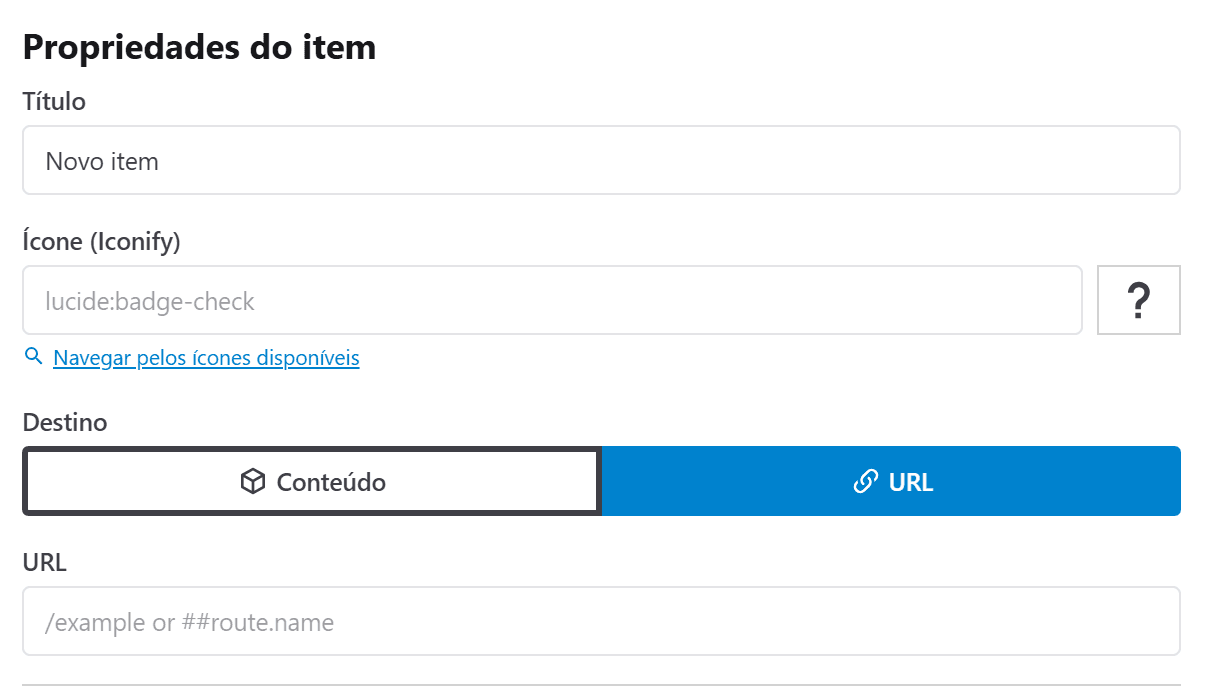
| Nº | Elemento | Descrição |
|---|---|---|
| 1 | Título | Nome exibido para o item no menu |
| 2 | Ícone (Iconify) | Campo para definir um ícone do item, utilizando a biblioteca Iconify, com opção de navegar pelos ícones disponíveis |
| 3 | Destino | Define se o item aponta para um Conteúdo (página/post selecionado) ou uma URL personalizada |
| 4 | URL | Exibe o endereço de destino do item, preenchido automaticamente ao selecionar um conteúdo |
- Ainda no painel do item, é possível configurar Restrições de acesso e ações adicionais.
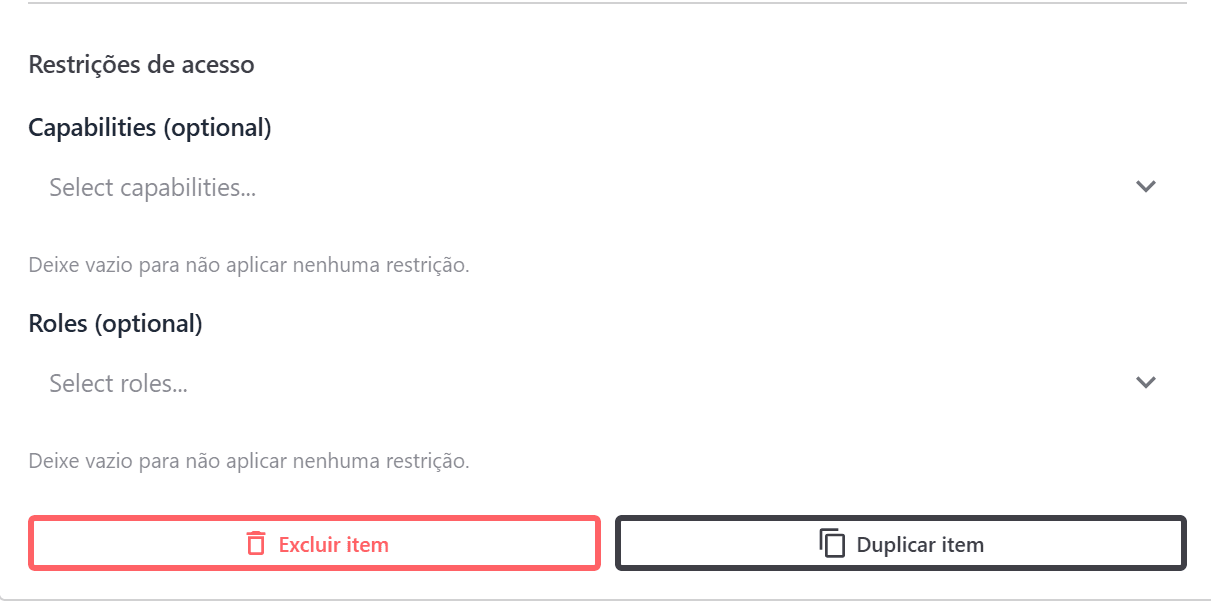
| Nº | Elemento | Descrição |
|---|---|---|
| 1 | Capabilities (optional) | Restringe a exibição do item a usuários com capacidades (capabilities) específicas do WordPress |
| 2 | Roles (optional) | Restringe a exibição do item a papéis específicos; se vazio, nenhuma restrição é aplicada |
| 3 | Excluir item | Remove o item do menu |
| 4 | Duplicar item | Cria uma cópia do item atual dentro do mesmo menu |
Observação: os campos Capabilities e Roles dessa etapa são opcionais e servem para refinar o acesso a nível de item individual, complementando as restrições já definidas para o menu como um todo (campos Funções e Role (variant)).
Resultado esperado
Ao final da leitura deste artigo, o usuário deverá ser capaz de:
- criar um novo menu, selecionando o Local de exibição;
- definir as Funções e o Role (variant) que poderão visualizar o menu;
- adicionar itens ao menu, seja por Link personalizado ou por Conteúdo já existente;
- configurar as Propriedades do item (título, ícone e destino);
- aplicar Restrições de acesso por capability ou papel, além de excluir ou duplicar itens.
Veja também
Última atualização: [03/09/2026]