03 - Acessando configurações de perfil
Primeiros Passos
🔑 Quem pode acessar: Todos os usuários da plataforma 📍 Onde encontrar: Menu de perfil (canto superior direito) → Configurações
Objetivo
Este artigo explica como acessar a tela Configurações de Conta e navegar pelas seções Informações de login, Configurações de e-mail, Privacidade e Exportar dados.
Pré-requisitos
- Estar logado na plataforma.
Passo a passo
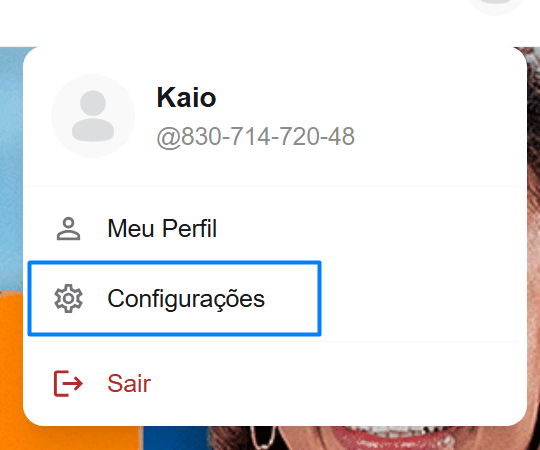 Para acessar as configurações de conta, o usuário deverá:
- Clicar no nome exibido no canto superior direito da tela.
- Clicar em Configurações, no menu exibido.
- O sistema abrirá a tela Configurações de Conta, com um menu lateral de navegação entre as seções disponíveis.
Atalho rápido: no canto superior direito da tela Configurações de Conta, o botão Ver perfil retorna diretamente à tela Meu Perfil.
Informações de login
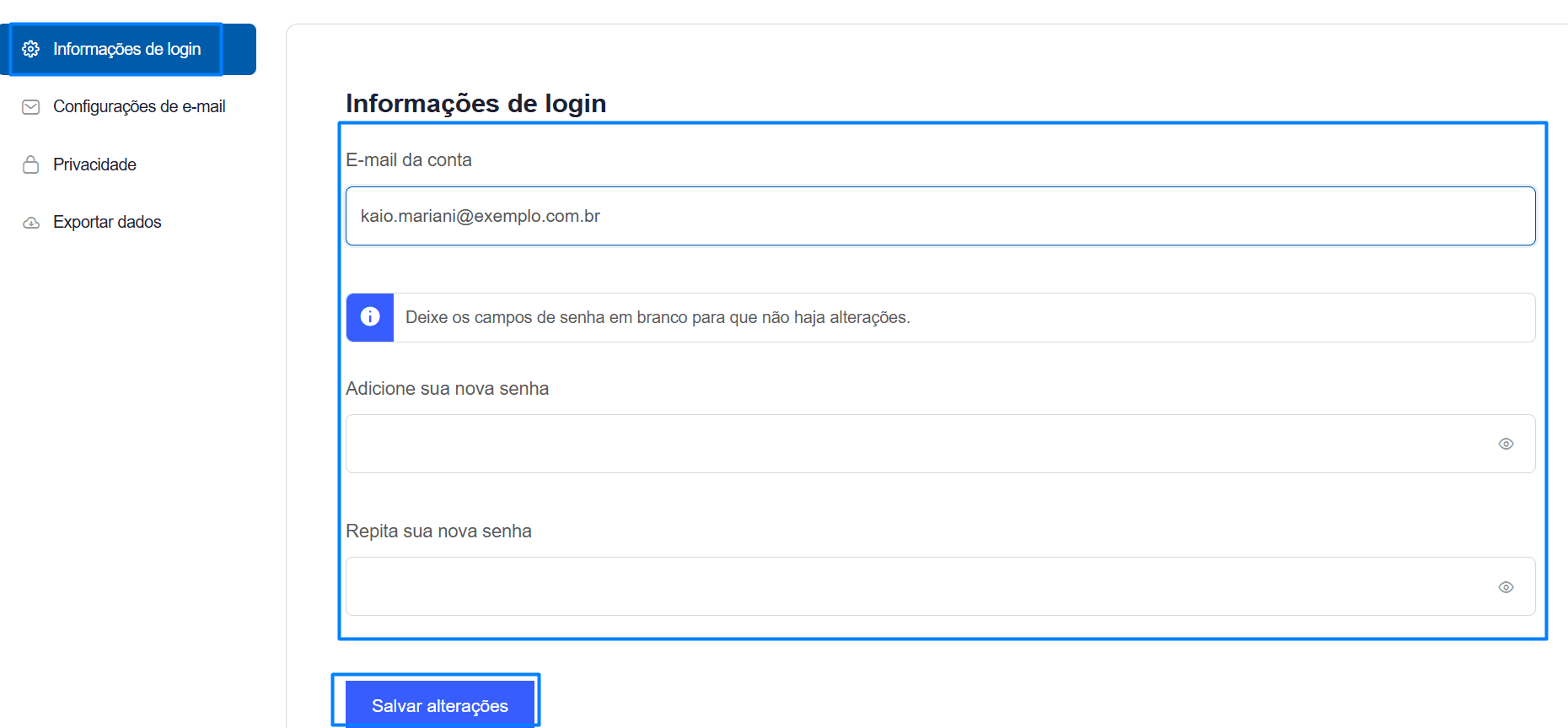
| Nº | Elemento | Descrição |
|---|---|---|
| 1 | Menu lateral | Alterna entre as seções Informações de login, Configurações de e-mail, Privacidade e Exportar dados |
| 2 | E-mail da conta | Campo com o e-mail utilizado para login na plataforma |
| 3 | Aviso de senha | Informa que os campos de senha devem ficar em branco caso o usuário não queira alterá-la |
| 4 | Adicione sua nova senha / Repita sua nova senha | Campos para definição de uma nova senha; o ícone de olho permite visualizar o texto digitado |
| 5 | Salvar alterações | Confirma e salva as alterações feitas nos campos |
Configurações de e-mail
Esta seção é dividida nas abas Preferências e Assinaturas.
Preferências
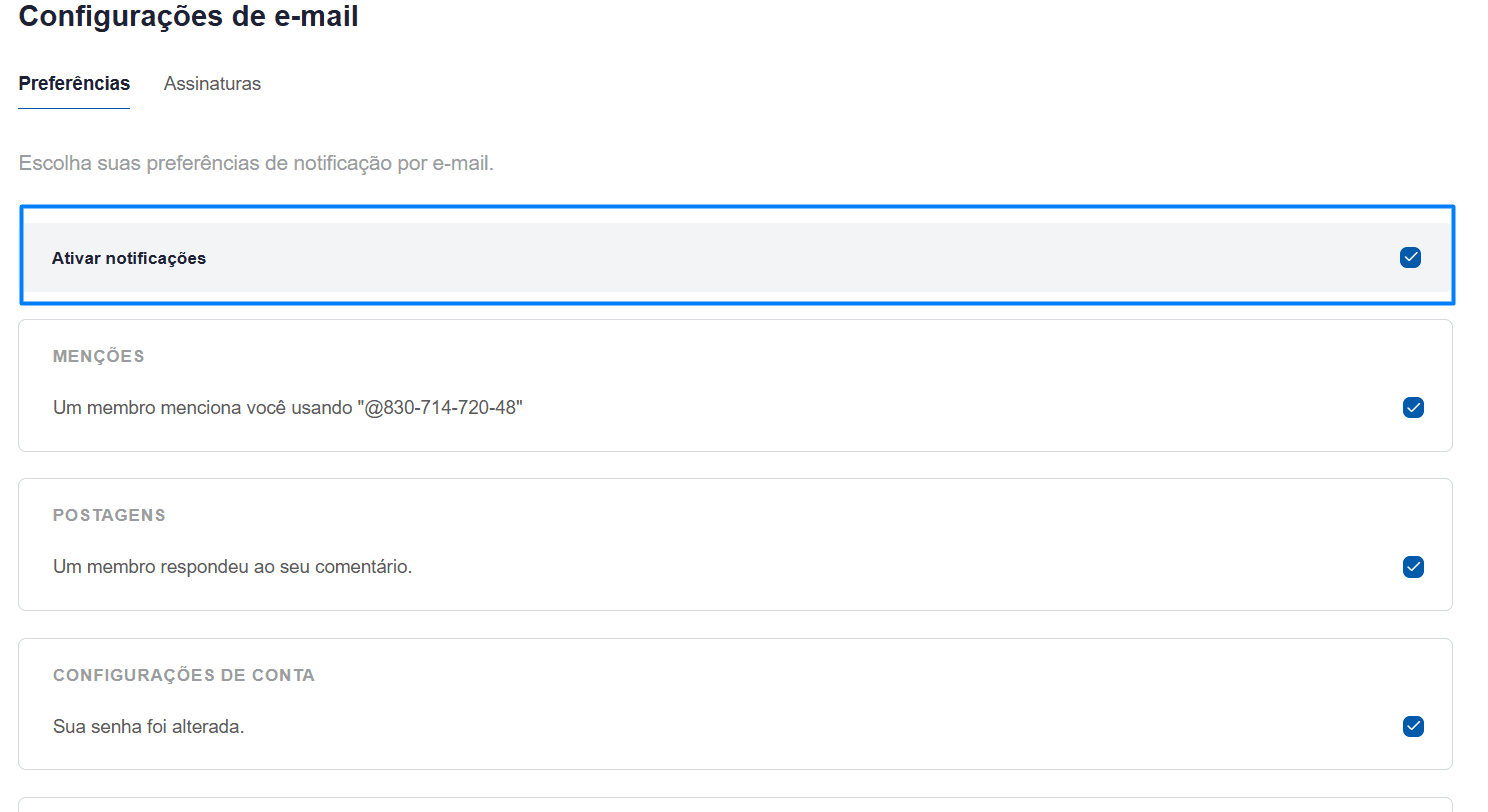
| Nº | Elemento | Descrição |
|---|---|---|
| 1 | Abas | Alternam entre Preferências e Assinaturas |
| 2 | Ativar notificações | Chave geral que ativa ou desativa o recebimento de notificações por e-mail |
| 3 | Categorias de notificação | Grupos de eventos que podem gerar notificação por e-mail: Menções, Postagens, Configurações de Conta, Feed de Atividades, Grupos Sociais e Fóruns de Discussão |
| 4 | Checkbox individual | Ativa ou desativa o envio de e-mail para o evento específico daquela linha |
Observação: cada evento listado (ex.: "Um membro menciona você", "Sua senha foi alterada") possui um controle independente, permitindo que o usuário personalize quais notificações deseja receber por e-mail.
Assinaturas
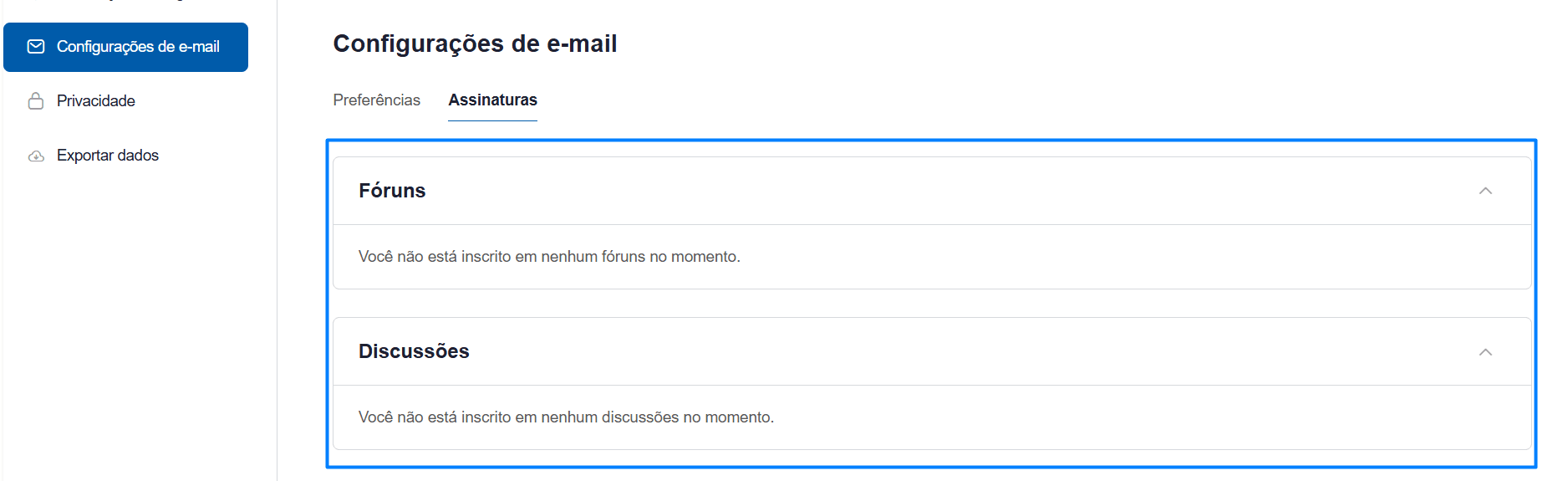
| Nº | Elemento | Descrição |
|---|---|---|
| 1 | Fóruns | Lista os fóruns nos quais o usuário está inscrito para receber notificações por e-mail; quando não há inscrições, é exibida a mensagem "Você não está inscrito em nenhum fóruns no momento." |
| 2 | Discussões | Lista as discussões nas quais o usuário está inscrito para receber notificações por e-mail; quando não há inscrições, é exibida a mensagem "Você não está inscrito em nenhum discussões no momento." |
Privacidade
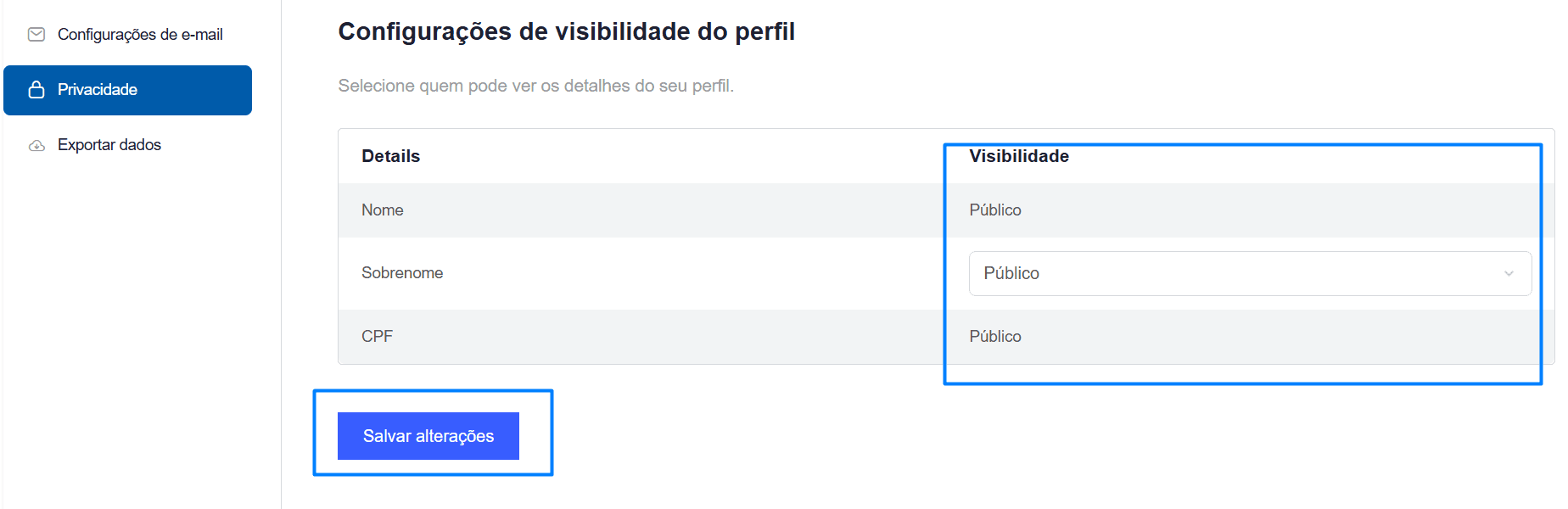
| Nº | Elemento | Descrição |
|---|---|---|
| 1 | Configurações de visibilidade do perfil | Título da seção, usada para definir quem pode visualizar os detalhes do perfil |
| 2 | Tabela Details / Visibilidade | Lista os campos do perfil (Nome, Sobrenome, CPF) e o nível de visibilidade definido para cada um |
| 3 | Seletor de visibilidade | Menu para alterar a visibilidade de um campo específico (ex.: Público) |
| 4 | Salvar alterações | Confirma e salva as alterações feitas nas configurações de visibilidade |
Exportar dados
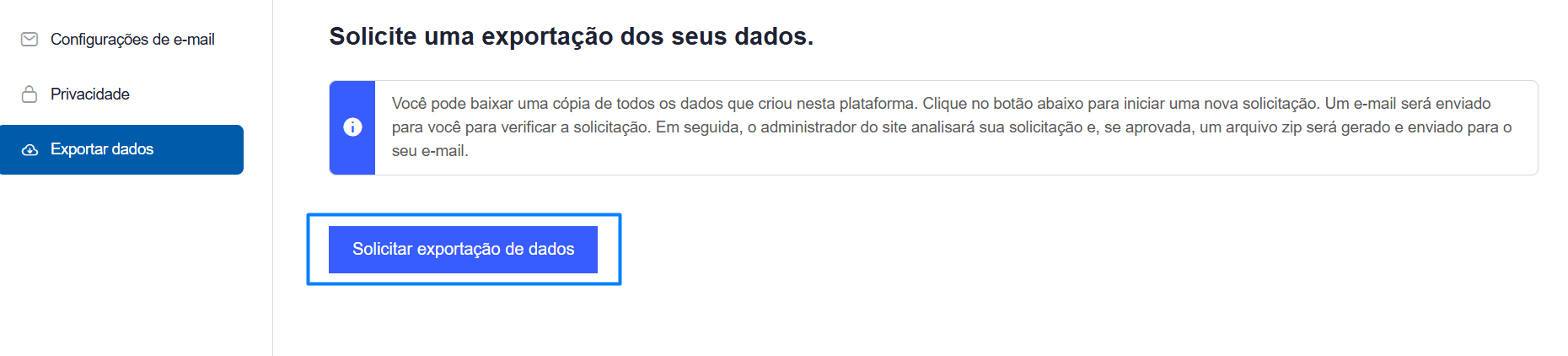
| Nº | Elemento | Descrição |
|---|---|---|
| 1 | Aviso | Explica o funcionamento da exportação: o usuário recebe um e-mail para confirmar a solicitação, o administrador do site analisa o pedido e, se aprovado, um arquivo .zip é enviado por e-mail |
| 2 | Solicitar exportação de dados | Botão que inicia uma nova solicitação de exportação dos dados do usuário |
Resultado esperado
Ao final da leitura deste artigo, o usuário deverá ser capaz de:
- acessar a tela Configurações de Conta a partir do menu de perfil;
- alterar o e-mail e a senha de login, na seção Informações de login;
- configurar as preferências de notificação por e-mail, na aba Preferências;
- consultar os fóruns e discussões nos quais está inscrito, na aba Assinaturas;
- definir a visibilidade dos campos do perfil, na seção Privacidade;
- solicitar a exportação dos seus dados pessoais, na seção Exportar dados;
- retornar à tela Meu Perfil pelo botão Ver perfil.
Veja também
Última atualização: [25/08/2026]