01 - Criando Trilhas
Administrador
🔑 Quem pode acessar: Administrador
📍 Onde encontrar: Painel administrativo → Trilhas → Adicionar nova Trilha
Objetivo
Este artigo explica a estrutura da tela de criação de uma trilha: cabeçalho, editor de conteúdo, publicação, itens, habilidades e categorização.
Pré-requisitos
- Estar logado na plataforma com um perfil de Administrador.
Sobre a tela
É um sistema de gerenciamento de trilhas de aprendizagem, que permite a criação e organização de conteúdos educativos. A tela é dividida em várias seções, cada uma com funcionalidades específicas.
1. Cabeçalho

| Elemento | Descrição |
|---|---|
| Título | Campo onde o administrador insere o nome da trilha |
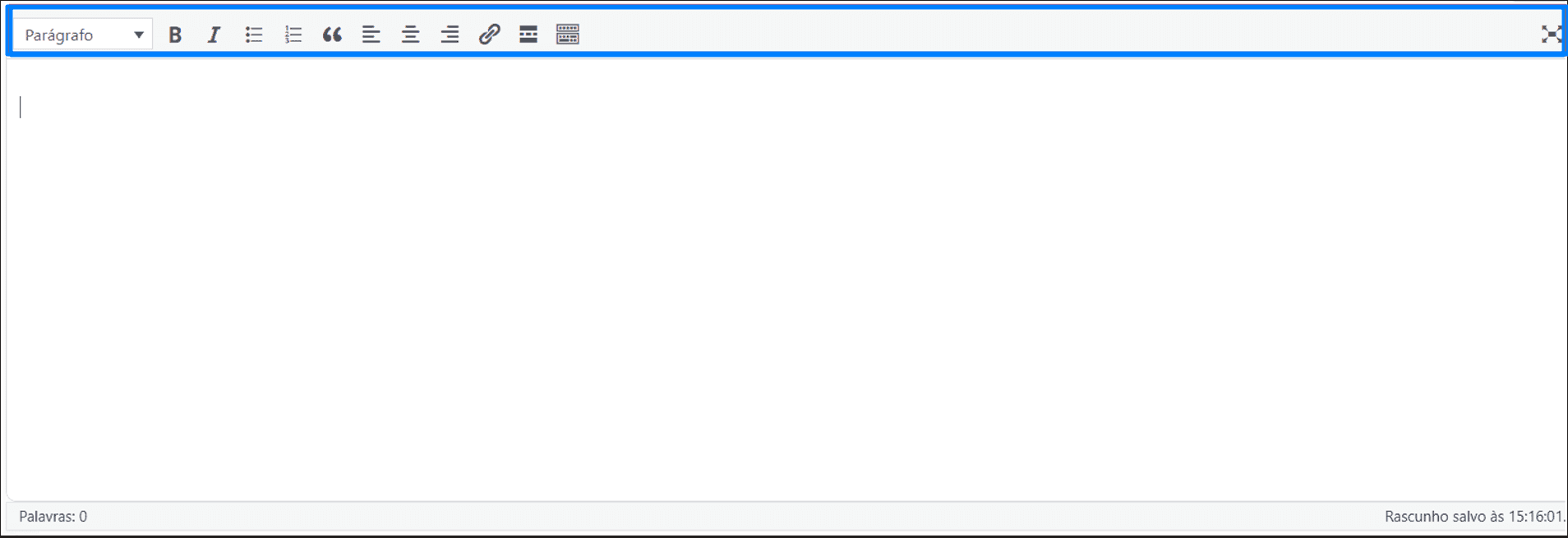
2. Editor de conteúdo
| Elemento | Descrição |
|---|---|
| Área de edição | Editor de texto avançado para o conteúdo textual da trilha |
| Botões de formatação | Negrito, itálico, alinhamento, citação, links, entre outros |
| Mídia | Opção para adicionar imagens e vídeos |
| Recursos extras | Suporte a ícones Font Awesome e a elementos interativos do Tin Canny Media |
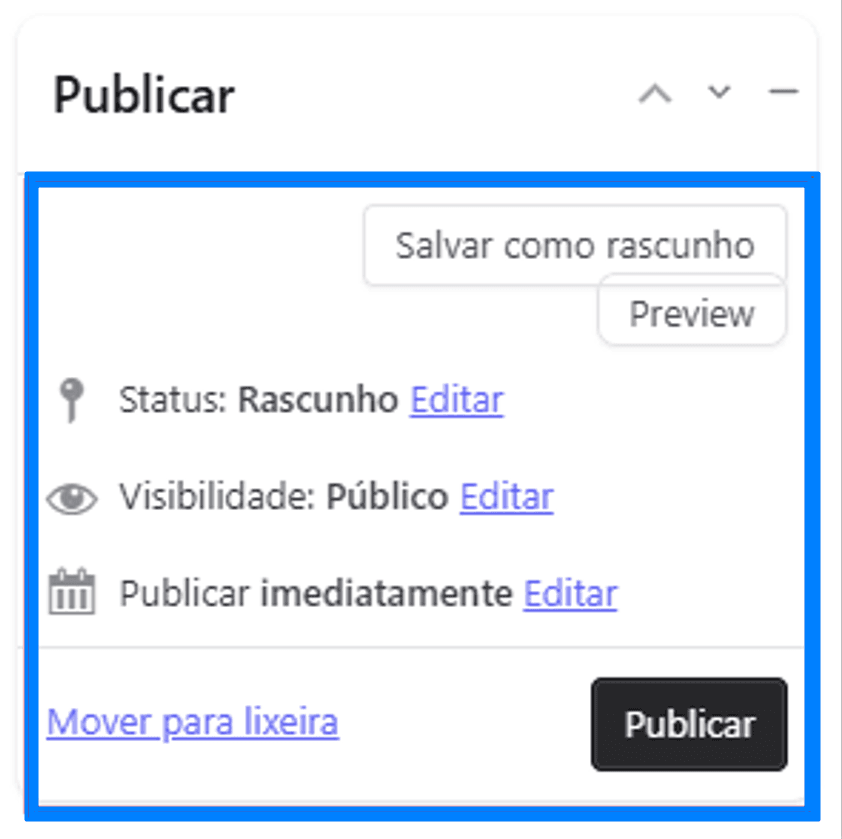
3. Painel de publicação
| Elemento | Descrição |
|---|---|
| Status | Rascunho ou Publicado, com opção de edição |
| Visibilidade | Público, Privado ou Protegido por Senha |
| Data de publicação | Define quando a trilha entra no ar |
| Publicar | Confirma a postagem da trilha |
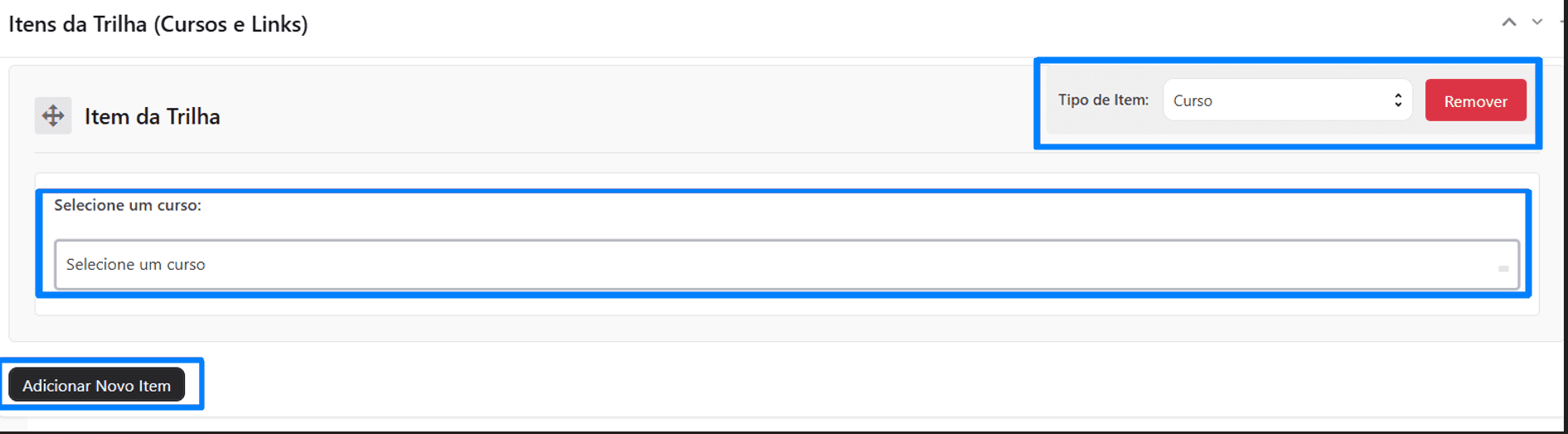
4. Itens da trilha (cursos e links)
| Elemento | Descrição |
|---|---|
| Seletor de curso | Escolhe um curso ou link relacionado, para associar à trilha |
| Adicionar Novo Item | Inclui múltiplos conteúdos na trilha |
| Remover item | Retira um item já adicionado |
| Reordenar (setas cruzadas) | Clicar e segurar sobre o ícone permite arrastar os itens, facilitando mudar a ordem de exibição na trilha |
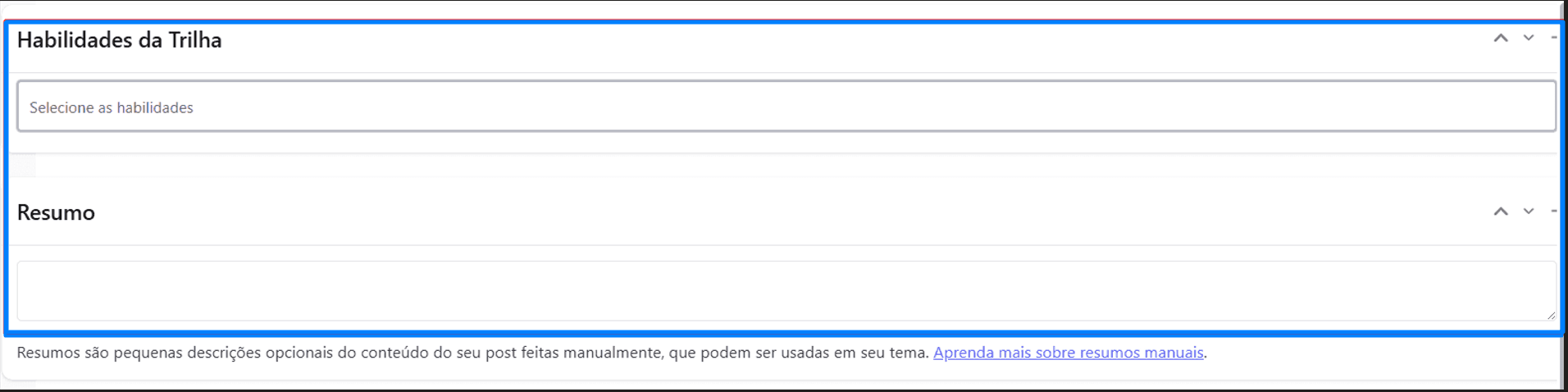
5. Habilidades da trilha e resumo
| Elemento | Descrição |
|---|---|
| Habilidades da Trilha | Seleciona as habilidades associadas ao conteúdo; usadas posteriormente pela IA para recomendar a trilha a usuários cujo perfil contenha essas habilidades — alimenta a aba Recomendadas (veja Trilhas) |
| Resumo | Campo de texto opcional com uma breve síntese da trilha; pode ser usado para exibição no tema do site |
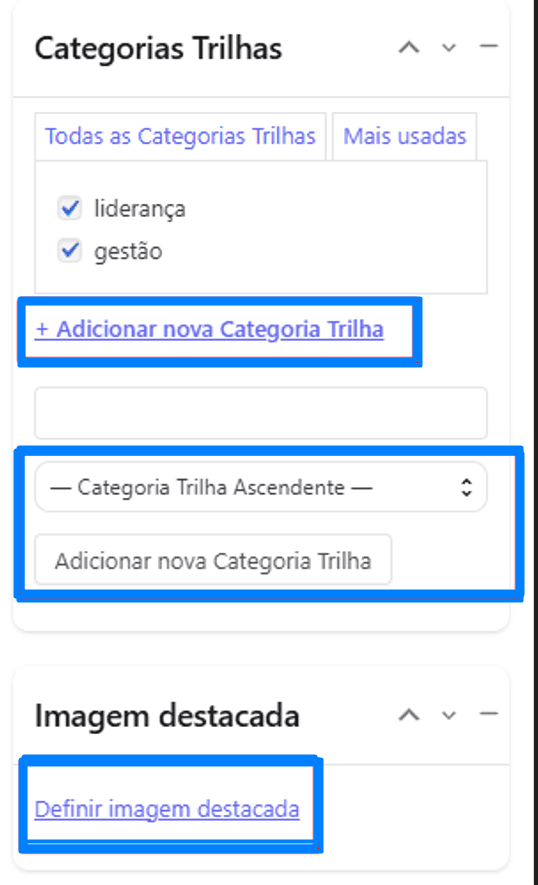
6. Categorias da trilha e imagem destacada
| Elemento | Descrição |
|---|---|
| Categorias da Trilha | Lista de categorias existentes para classificação (ex.: "Gestão", "Liderança"), com botão Adicionar nova Categoria Trilha para criar categorias personalizadas |
| Imagem Destacada | Define a imagem usada como capa/destaque da trilha |
Funções e ações disponíveis
- ✅ Criar uma nova trilha e adicionar um título.
- ✅ Editar e formatar o conteúdo utilizando o editor de texto.
- ✅ Adicionar mídia, links e outros elementos multimídia.
- ✅ Definir status, visibilidade e data de publicação.
- ✅ Classificar a trilha dentro de categorias específicas.
- ✅ Associar cursos e links como parte do conteúdo da trilha.
- ✅ Selecionar habilidades relacionadas.
- ✅ Adicionar um resumo opcional.
- ✅ Publicar, salvar como rascunho ou duplicar uma trilha já existente.
Resultado esperado
Ao final da leitura deste artigo, o administrador deverá ser capaz de:
- preencher o conteúdo, a publicação e os itens de uma nova trilha;
- associar habilidades à trilha, para alimentar as recomendações;
- publicar, salvar como rascunho ou duplicar uma trilha.
Veja também
Última atualização: [31/07/2026]