02 - Minhas Turmas
Gestão
🔑 Quem pode acessar: Administradores e instrutores 📍 Onde encontrar: Menu superior → Turmas → Minhas Turmas
Objetivo
Este artigo explica como acessar a tela Minhas Turmas e detalha sua estrutura: campo de busca e a listagem de turmas cadastradas.
Pré-requisitos
- Estar logado na plataforma com permissão de administrador ou instrutor.
Acessando Minhas Turmas
Para acessar a listagem de turmas, o usuário deverá:
- No menu superior, clicar em Turmas.
- No menu exibido, clicar em Minhas Turmas.
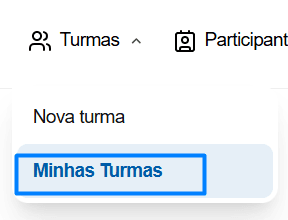
| Nº | Elemento | Descrição |
|---|---|---|
| 1 | Turmas | Menu que expande as opções relacionadas à gestão de turmas |
| 2 | Nova turma | Abre o formulário de cadastro de uma nova turma |
| 3 | Minhas Turmas | Abre a tela de listagem das turmas já cadastradas pelo usuário |
Título e cadastro

| Nº | Elemento | Descrição |
|---|---|---|
| 1 | Título | Nome da tela: Minhas Turmas |
| 2 | Cadastrar nova | Botão que direciona o usuário para o formulário de cadastro de uma nova turma |
Busca e listagem

| Nº | Elemento | Descrição |
|---|---|---|
| 1 | Campo de busca | Permite localizar uma turma digitando o nome da turma ou do curso |
| 2 | Botão Buscar | Executa a pesquisa com o termo digitado |
| 3 | Colunas da listagem | Organizam as turmas cadastradas em: Turma, Ação, Instrutores, Datas, Status e Ações |
Observação: quando não há turmas cadastradas ou nenhum resultado corresponde à busca, o sistema exibe a mensagem "Nenhuma turma encontrada."
Resultado esperado
Ao final da leitura deste artigo, o usuário deverá ser capaz de:
- acessar a tela Minhas Turmas pelo menu Turmas;
- buscar uma turma cadastrada pelo nome da turma ou do curso;
- reconhecer as informações exibidas na listagem de turmas;
- acessar o formulário de cadastro de uma nova turma pelo botão Cadastrar nova.
Veja também
Última atualização: [25/08/2026]